Приветствую, друзья, на блоге — SdelaemBlog.ru. В одной из статей, я вам рассказывал, как сделать простое текстовое меню вконтакте. И сегодня, я решил продолжить данную тему и поговорить о том, как создать графическое меню вконтакте. Ведь, не каждого вебмастера, который хочет красиво оформить свою группу, устроит текстовое меню. Сейчас, пожалуй, более актуально графическое меню, так как различные изображения воспринимаются куда лучше посетителями нежели, текстовые ссылки. Да и с помощью графики можно слепить действительно что-то красивое и красочное.

С чего начать?
Ну начать естественно стоит с подбора подходящей графики или же нарисовать меню с нуля. Конечно нарисовать меню с нуля сможет не каждый. Но проблема решаема, та как во всемирной паутине полно различной графики, как бесплатной, так и платной, с помощью которой можно осуществить задуманное. На данном этапе, я не буду вдаваться в подробности, так как найти картинки в сети не сложно, а рисовать я не умею. Сразу начну с того, что у нас уже имеется подходящая графика, но что делать дальше не понятно?
После того, как вы скачали или нарисовали меню, его нужно нарезать. Для чего это нужно? Это необходимо, для создания отдельных ссылок, для того или иного изображения. Так как, если наше меню поставить полностью в группу, то более одной ссылки сделать не получиться, или я чего-то не знаю. Кроме того, наше меню необходимо подогнать по размерам, то есть сразу стоит учесть, что максимальная видимая ширина составляет 388 пикселей (одно изображение), а остальное будет либо обрезаться, либо подгоняться по размерам, которые вы укажите при создании меню в группе, при этом изображение может растянуться или наоборот сжаться, что может испортить первоначальную задумку. Еще стоит учесть, что например, для горизонтального меню нам придется ориентироваться на ширину равную 370 пикселям, иначе меню не выстроится горизонтально.
Итак, я буду показывать, для примера самые обычные кнопочки. Все манипуляции с графикой я буду делать с помощью фотошопа, поэтому и вам рекомендую использовать его. После того, как с размерами мы разобрались, остается нарезать меню. Для этого, можно воспользоваться удобным инструментом «раскройка».
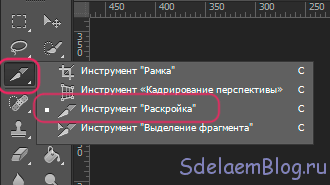
Просто выделите этим инструментов необходимые области, например:

И сохраните, для web-устройств.

В появившемся окне, мы можем выбрать формат изображения, его качество и многое другое. В данном случае я выберу формат: JPEG и наилучшее качество, а остальное оставлю, как есть, и сохраню графическое меню вконтакте.
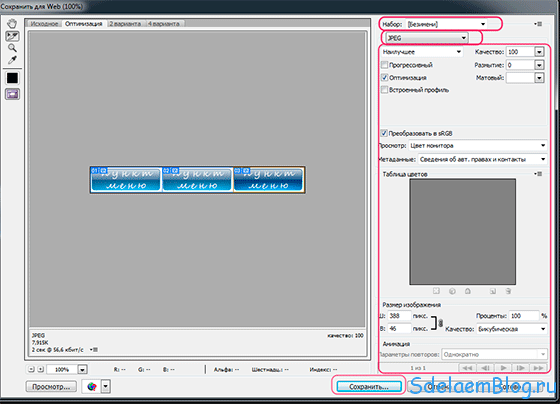
После этого, наше изображение сохраниться в нарезанном виде в папке, которой мы могли присвоить имя. Теперь, можно приступить непосредственно к созданию графического меню вконтакте.
Как создать вертикальное, графическое меню вконтакте?
Переходим на страницу нашей группы. И проделываем некоторые подготовительные действия: В управлении сообществом, подключаем «материалы», сохраняем. Если что-то непонятно на данном этапе, то прочтите статью, про текстовое меню вконтакте, там все подробно, про это сказано.
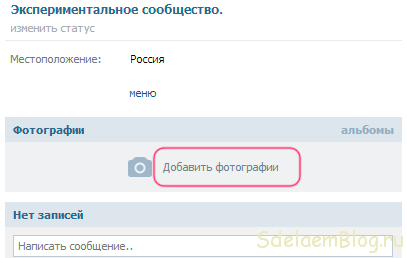
После этого, нам необходимо загрузить наши картинки, которые мы получили, при раскройке меню. То есть, жмем «добавить фотографии».
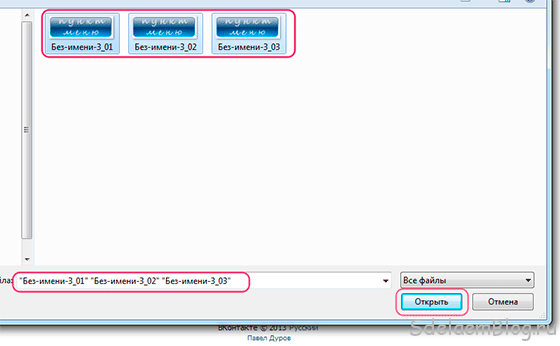
Далее можно либо перетащить все картинки из сохраненной папки, либо выбрать, с помощью кнопки «выберите файл», путь к нашей папке, выделить все картинки и нажать «открыть».
После того, как картинки загружены, мы можем приступить к созданию меню. Для этого, нажимаем на «редактировать», рядом со свежими новостями.

И теперь, можно добавить код нашего меню. В моем случае, это будет выглядеть так:
<center>[[photo-48249652_297601976|130x46px;nopadding;|http://ссылка]]
[[photo-48249652_297601975|129x46px;nopadding;|http://ссылка]]
[[photo-48249652_297601974|129x46px;nopadding;|http://ссылка]]</center>
Итак, давайте чуть подробнее разберем, что здесь к чему:
<center>…</center> — данные теги выравнивают наше меню по середине. Если их убрать, то меню прижмется к левому краю.
[[…]] — собственно, ссылки пунктов меню.
photo-48249652_297601976 — путь до нашей картинки. Путь формируется так: номер альбома_номер самой фотографии. Как узнать путь до нашего изображения? Все очень просто. Заходим в фотоальбом, в котором находятся наши картинки и жмем на нужное изображение. Затем, в адресной строке мы увидим полный путь до нашего изображения.
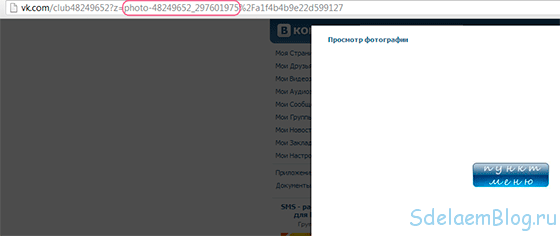
130x46px;nopadding; — опции изображения: 130x46px; — ширина и высота нашей картинки(может отличаться от размера самой картинки) — для вертикального меню вкоктакте необязательно указывать; nopadding; — никаких пробелов — при использовании данной опции убираются все пробелы (отступы) и изображения сливаются в одно.
http://ссылка — адрес страницы, на которую ссылается та или иная картинка.
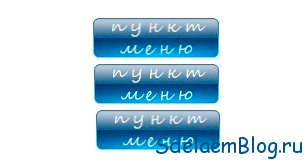
Вот что у меня получилось:
Как сделать горизонтальное, графическое меню вконтакте?
Горизонтальное меню вконтакте, делается потому же принципу. Разница только в том, что при написании кода, новые пункты меню не нужно переносить на новую строку. А также, не забываем, что при таком расположении картинок, мы можем использовать только 370 пикселей ширины. Я чуть-чуть поправил код показанный выше и вот, что у меня получилось:
[[photo-48249652_297601976|124x46px;nopadding;|http://ссылка]][[photo-48249652_297601975|123x46px;nopadding;|http://ссылка]][[photo-48249652_297601974|123x46px;nopadding;|http://ссылка]]
А вот так это выглядит:

И еще хотелось бы добавить: Бывают ситуации когда, нам необходимо вставить картинку в меню, но она не должна быть ссылкой. Она должна выполнять роль украшения. Для этого, достаточно использовать опцию «nolink». Вот наглядный пример: То же горизонтальное меню, только первая кнопка не является активной ссылкой, а является простой картинкой.
[[photo-48249652_297601976|124x46px;nopadding;nolink;| ]][[photo-48249652_297601975|123x46px;nopadding;|http://ссылка]][[photo-48249652_297601974|123x46px;nopadding;|http://ссылка]]
Ну вот в принципе и все. Как вы можете заметить, сделать графическое меню вконтакте не сложно, самое главное его нарисовать. :mrgreen: А потом, используя все полученные знания в этой статье, вы сможете сделать лучшее меню, для своей группы вконтакте. И хочу заметить, что горизонтальное и вертикальное меню можно комбинировать, тем самым добиться абсолютной уникальности.
Теперь любые манипуляции в группах Вконтакте (меню, навигация, пагинация, новости и т.д.), будет выполнить гораздо проще, для этого достаточно изучить мой ВидеоКурс по техническим секретам групп Вконтакте. Вы просили видео уроки, а я записал целый видеокурс — забирайте!!!
Удачных экспериментов!





@ Георгий:
Не уверен, что понял Ваш вопрос. Если макет имеется, можете обратиться ко мне с версткой меню.
Как сделать меню для вк по шаблону сайта [ссылка удалена] что бы в одном стиле было?
@ Марина:
Здравствуйте. А какой размер изображения?
Здравствуйте! Помогите мне пожалуйста, я сделала меню — вертикальное, но когда закрепляю его, оно уменьшается и под ним написано — просмотреть, самое ужасное, что меню должно сливаться с аватаркой группы, а так не получается. Вот ссылка на мою группу http://vk.com/club66553838
Может я что не так делаю? Подскажите пожалуйста
@ Светлана:
Здравствуйте.
Посмотрел. Все работает. Возможно сбой ВК.
Здравствуйте, Михаил! Помогите пожалуйста!Вот ссылка на меню группы http://vk.com/club14800551?w=page-14800551_47415561. До сегодняшнего дня работали все его кнопки, а сейчас только одна((( Может вы подскажете в чем дело? Я уже всю голову себе сломала(((
@ светлана:
Здравствуйте, Светлана. Я бы с радостью Вам помог. Но сначала откройте доступ к изображениям. В моей группе они просто не отображаются. Если перейти по адресу изображения, я получаю ошибку доступа.
Здравствуйте! Пытаюсь сделать меню для группы. вот мой код
Проблема в том, что открываются нарезанные картинки, а не одна целая, состоящая из них. Помогите пожалуйста!
@ Slava:
Общая ширина кнопок в коде равна 394. Поэтому и перескакивает.
Помогите про 3 кнопки реально проблема. 3 кнопки по ширине из 370 занимают 369, но третья кнопка все равно перепрыгивает вниз(((
@ Dima:
Не за что.
В статье про размеры все сказано.
Может, кому-нибудь пригодиться, но у меня не получалось поставить 3 кнопки по горизонтали из-за ширины. Если ставить одну кнопку, то максимальная ширина 610, а если 3 кнопки, то ширина — 607!
Спасибо, все получилось!
@ Dima:
Здравствуйте.
Не за что.
Также. В редакторе строки переносятся автоматом. В этом нет ничего страшного. Главное, чтобы не было пробелов между теми изображениями, которые необходимо вывести в одну строку, и не важно сколько их будет.
Спасибо за статью!
У вас в примере 3 кнопки в меню, а у меня не получается сделать 3 горизонтальные картинки, в редакторе дает ввести только 2 картинки в одну строку!
Как можно добавить третью?
@ Лина:
Они в редакторе должны быть в одну строку без переноса. Кроме того, не стоит забывать о максимальном размере. если сумма двух превысит максимальный размер, второе изображение также будет перенесено на новую строку.
Нужно, чтобы 2 картинки были рядом друг с другом, а они получаются одна под другой. Как это изменить?
@ Татьяна:
И Вам доброго… Не за что :-)
[[photo18380484_328828179|610x283px;noborder;nopadding| ]][[photo18380484_328828181|610x43px;noborder;nopadding| ]][[photo18380484_328828845|610x43px;noborder;nopadding| ]][[photo18380484_328828849|610x42px;noborder;nopadding| ]]
[[photo18380484_328918467|198x43px;noborder;nopadding| ]][[photo18380484_328918469|409x43px;noborder;nopadding| ]]
[[photo18380484_328926838|198x56px;noborder;nopadding| ]][[photo18380484_328926840|409x56px;noborder;nopadding| ]]
Всё идеально!!!! Ура! Спасибо,Михаил!!Видимо помогла ваша подсказка о том,что в одну строку в связке с уменьшенным размером ширины.Доброго дня Вам!!
Добрый день,Михаил. Спасибо Вам за ответ.Пробовала все варианты,даже со смещением(на фото),уменьшала ширину,но ничего не помогло.Возможно есть параметры(ширины),которые впишутся,но пока не нашла таких.До этого пробовала разрезать всю картинку на 2 столбика,всё хорошо встало,но решила уменьшить работу себе по прописыванию кодов ко всем картинкам,а получается,что сделала только головную боль.Все этапы прошла «тыком»,а вот на этом «завис»…
Когда уменьшаю ширину,картинка визуально уменьшается намного,некрасиво